- کارگزاران با سفارشات از دست دادن توقف
- بررسی Crypto Bittrex: بیت کوین و دارایی های دیگر با حداقل 3 دلار
- معرفی دوستان به Alpari
- قیمت و پرداخت
- نخست: داروهای اولویت دار
- گزینه های باینری در مقابل تجارت فارکس: درک تفاوت
- از کجا می توان از دست دادن متوقف کرد - و چرا مهم است
- پول: استاد بازی
- نظارت و مدیریت ریسک نرخ بهره در طول مسیر عادی سازی
- حدس و گمان های محور محور حجم معامله های زنجیره ای مبادلات غیرمتمرکز را تحت فشار قرار می دهد و از سکوهای متمرکز گذشته

آخرین مطالب
امکانات وب


آیا می خواهید به طور خودکار یک نمودار ویسو دقیق و جلا از یک کتاب کار اکسل ایجاد کنید؟می توانید این کار را با استفاده از الگوهای Visualizer Data انجام دهید. هر الگوی دارای یک کتاب کار اکسل مرتبط است که برای تبدیل داده های فرآیند به یک نمودار جریان در Visio استفاده می شود. همچنین می توانید از الگوی اکسل سفارشی خود ، نقشه های اکسل MAP به شکل های ایجاد شده در نمودار ایجاد از Wizard Data استفاده کنید و به طور خودکار نمودار را ایجاد کنید. حتی می توانید ستون های اضافی از داده ها را در اکسل اضافه کنید که به داده های شکل Visio تبدیل شده اند.
Visio همچنین از هماهنگ سازی دو طرفه بین نمودار Visio و کتاب کار اکسل پشتیبانی می کند. نه تنها می توانید با ویرایش داده ها در اکسل و تازه کردن نمودار از Visio ، نمودار جریان را ایجاد کنید ، بلکه می توانید در نمودار Visio تغییراتی ایجاد کرده و سپس داده های اکسل را از نمودار به روز کنید.
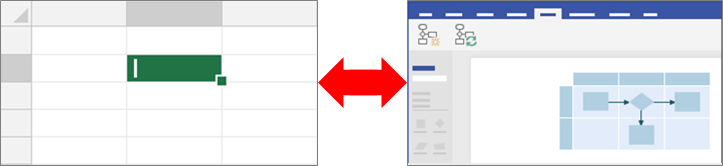
The ability to use the Data Visualizer templates is only available with Visio Plan 2. If you're not sure what version of Visio you're using, select File > Account >در مورد Visioبرای کسب اطلاعات بیشتر در مورد نسخه اشتراک Visio ، به Visio Plan 2 مراجعه کنید.
اگر الگوهای Visualizer Data را مشاهده نمی کنید یا در مورد شروع سوالات دیگر سؤالات دیگری دارید ، به صفحه سؤالات مربوط به Data Visualizer مراجعه کنید.
توجه: برای استفاده از این ویژگی ، باید اشتراک Microsoft 365 داشته باشید. اگر مشترک Microsoft 365 هستید ، حتماً آخرین نسخه Office را داشته باشید. اگر شما یک حرفه ای IT هستید که فرایند به روزرسانی Microsoft 365 را مدیریت می کنید ، صفحه انتشار کانال را بررسی کنید تا بدانید کدام به روزرسانی ها در هر کانال ارائه شده است.
ما همچنین سه الگوی جدید داریم که به شما امکان می دهد بدون داشتن مجوز Visio یک نمودار ایجاد کنید:
در این مقاله
یک نمودار Visualizer Data ایجاد کنید
قبل از اینکه شروع کنی
ایده های خود را جمع کنید و آنها را به صورت پیش نویس روی کاغذ یا با جوهر کردن کار کنید. این پیش نویس خشن می تواند به شما در شروع کار خود کمک کند و مراحل زیر را صاف تر کنید.
برای ایجاد یک نمودار Visualizer Data ، می توانید همزمان در Excel و Visio کار کنید. ممکن است کار در دو ویندوز در دستگاه ویندوز یا در یک محیط چند مانیتور آسان تر باشد. مقایسه بصری کار خود بین Excel و Visio به تأیید شما در حال انجام کاری که قصد انجام آن را دارید ، کمک می کند.
توصیه می شود این فیلم Microsoft Office را برای دیدن آن در عمل مشاهده کنید: Data Visualizer: Demo.
مرحله 1: یک الگوی Visualizer Data را انتخاب کنید
Open Visio, or select File >اگر در حال ویرایش نمودار هستید ، جدید است.
الگوها را انتخاب کنید.
FlowChart را انتخاب کنید.
Data Data Visualizer ، Data Visualizer ، Cros s-FlowChart - Data Visualizer یا نمودار حسابرسی - Data Visualizer را انتخاب کنید.
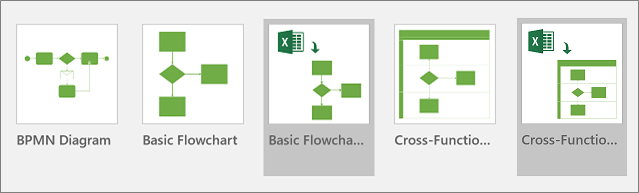
یک الگوی Visualizer Data دارای یک نماد اکسل در گوشه بالا سمت چپ است.
برای کسب اطلاعات بیشتر در مورد نمودارهای جریان و شکل های آنها ، به یک نمودار اصلی ایجاد کنید و یک نمودار جریان متقابل ایجاد کنید.
مرحله 2: یک کتاب کار اکسل ایجاد کنید
در پیش نمایش الگو ، الگوی داده اکسل را انتخاب کنید.
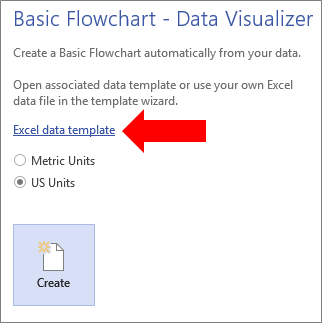
توجه داشته باشید اگر می خواهید از همان نمونه های اکسل نمونه مورد استفاده در این مقاله برای مرجع استفاده کنید ، می توانید آنها را از لینک های زیر بارگیری کنید:
Select File >ذخیره ، یک کامپیوتر ، سرور شبکه یا کتابخانه Document SharePoint را مشخص کنید ، نام پرونده را وارد کنید و سپس Save را انتخاب کنید.

برای افزودن یک برگه جدید ، در پایین کتاب کار ، برگه جدید را انتخاب کنید.
ستون ها و ردیف ها را به جدول اضافه کنید که برای ایجاد نمودار Visio استفاده می شود. الزامات خاصی برای هدر و مقادیر ستون جدول Excel وجود دارد. از بخش استفاده کنید ، چگونه ستون های اکسل با اجزای Visio FlowChart به عنوان یک راهنمای بصری تعامل دارند.
مرحله 3: داده های شکل اضافی را به جدول اکسل اضافه کنید (اختیاری)
برگه نقشه فرآیند را در الگوی اکسل بررسی کنید. ستونهای موجود در جدول اکسل به رنگ آبی و سبز هستند. رنگ سرنخ بصری در مورد تفاوت بین ستون ها ارائه می دهد.
از ستون های آبی برای ایجاد نمودار نمودار در نمودار Visio استفاده می شود. همه ستون ها نیز به عنوان داده های شکل اضافه می شوند.
برای افزودن داده های شکل اضافی ، یک یا چند ستون را به جدول اکسل خود اضافه کنید.
The green columns indicate additional shape data you can add to each shape. You can add any number of additional columns. By default, this data is not visible in the diagram, unless you add data graphics. To see the shape data in the Visio diagram, select Data >پنجره داده شکل. برای کسب اطلاعات بیشتر در مورد شکل داده ها و گرافیک داده ها ، به اضافه کردن داده ها به شکل ها و گرافیک داده ها ، یک مرور کلی مراجعه کنید.
مرحله 4: با جادوگر یک نمودار Visio ایجاد کنید
دوباره به Visio برگردید ، در پیش نمایش الگو واحد اندازه گیری خود را انتخاب کنید و سپس ایجاد را انتخاب کنید.
در صفحه اول ایجاد نمودار از Data Wizard ، موارد زیر را انجام دهید:
در زیر چه نمودار می خواهید از داده ها ایجاد کنید ، یک الگوی را انتخاب کنید: نمودار اصلی ، نمودار جریان عملکردی متقابل (افقی) یا نمودار جریان عملکردی متقابل (عمودی).
در زیر کتاب کار Excel ، یک کتاب کار را از لیستی از کتابهای کاری که اخیراً استفاده شده است انتخاب کنید ، یا برای یافتن کتاب کاری که در مرحله 2 ایجاد کرده اید ، مرور کنید.
در زیر یک جدول یا یک محدوده سفارشی در کتاب کار ، جدول حاوی داده های فرآیند اکسل خود را انتخاب کنید.
پایان را انتخاب کنید. این همه مقادیر پیش فرض را که Visio برای سایر صفحات جادوگر پر می کند ، می پذیرد.
در نتیجه ، نمودار به طور خودکار در داخل یک ظرف ایجاد می شود. بسته به اندازه نمودار جریان ، صفحات Visio اضافی اضافه می شوند.
مرحله 5: نمودار Visio را ذخیره کنید
Select File >ذخیره کنید ، یک مکان را پیدا کنید ، یک نام پرونده را وارد کنید و سپس Save را انتخاب کنید.
ایده خوبی است که پرونده های اکسل و Visio را در همان مکان نگه دارید زیرا آنها به صورت دستی کار می کنند.
مرحله 6: همگام سازی داده ها و نمودار
بعد از ایجاد نمودار با Data Visualizer ، ممکن است بخواهید تغییراتی در آن ایجاد کنید. Visio از هماهنگ سازی دو جهته بین داده های منبع و نمودار پشتیبانی می کند.
بعد از اتمام کار با آنها ، هر دو پرونده را همزمان و به روز نگه دارید. هنگامی که داده های اکسل را تغییر می دهید ، نمودار را تازه کنید. هنگامی که محتوای نمودار را تغییر می دهید ، داده های اکسل را به روز کنید.
برای اصلاح داده ها در اکسل و سپس تازه کردن نمودار
در جدول اکسل تغییراتی در داده های منبع ایجاد کنید. می توانید ردیف ها را اضافه ، به روز یا حذف کنید.
کتاب کار اکسل را ذخیره کنید.
در Visio ، روی کانتینر نمودار کلیک کنید تا برگه طراحی Tools Design در روبان فعال شود و سپس Diragram Refresh را انتخاب کنید.
در نتیجه ، تغییراتی که در کتاب کار اکسل ایجاد کرده اید در نمودار Visio نمایش داده می شود. به موارد زیر توجه داشته باشید:
اگر تغییراتی در نمودار ایجاد کرده اید که ممکن است پس از طراوت از بین برود ، Visio کادر گفتگوی درگیری نمودار تازه را نشان می دهد.
طراوت فقط تغییراتی در شکل ها و اتصالات داخل ظرف ایجاد می کند.
هرگونه تغییر قالب بندی که به شکل ها یا اتصالات داخل ظرف ایجاد می کنید ، حفظ می شود.
تمام شکل های نمودار و خطوط اتصال را درون ظرف نگه دارید. هر اشیاء دیگر در صفحه اما خارج از ظرف تحت تأثیر قرار نمی گیرد. برای کسب اطلاعات بیشتر در مورد ظروف ، با استفاده از ظروف و لیست ها ، ساختار نمودارها را روشن کنید.
برای اصلاح محتوا در نمودار و سپس به روزرسانی داده ها در اکسل
در نمودار Visio تغییراتی ایجاد کنید. می توانید اشکال و اتصالات را اضافه ، به روز یا حذف کنید.
اگر کتاب کار اکسل در رایانه رومیزی یا سرور فایل شبکه قرار دارد ، حتماً ذخیره و بسته شود.
برای فعال کردن برگه طراحی Data Tools Design در روبان ، در ظرف Diagram کلیک کنید و سپس Data Source Source را انتخاب کنید.
در نتیجه ، تغییراتی که در نمودار Visio ایجاد کرده اید در کتاب کار اکسل به روز می شود. اگر داده ها ممکن است در اکسل از بین بروند ، Visio کادر گفتگوی تعارض داده منبع به روزرسانی را نشان می دهد. برای جلوگیری از مشکلات ، از بهترین روشهای زیر استفاده کنید:
قبل از اینکه تغییرات را بازنویسی کنید ، پشتیبان داده های اکسل را ذخیره کنید.
در کتاب کار اکسل ، از یک جدول اکسل به عنوان منبع داده خود استفاده کنید ، نه یک محدوده سفارشی. پس از انتخاب Overwrite در کادر گفتگوی Data Source Source ، Visio محدوده سفارشی را به یک جدول اکسل تبدیل می کند.
در منبع داده اکسل از فرمول استفاده نکنید. پس از انتخاب Overwrite در کادر گفتگوی Source Source Source ، Visio فرمول را به نتیجه فرمول تبدیل می کند.
You created the diagram using the following option in the Create Diagram from Data wizard where data columns are mapped to functions and phases: Mapping > More Options > Retain the order of column values from your data to create >عملکرد یا خط شنا را انتخاب کنید یا فاز یا جدول زمانی را انتخاب کنید. در این حالت ، Visio به یک ستون اضافی در داده های شما نیاز دارد تا ارتباط بین اشکال را نشان دهد. پس از انتخاب Overwrite در کادر گفتگوی Source Source Source ، ستون اضافی اضافه می شود.
You created a cross-functional flow chart diagram with both swimlanes and phases based on the order of data values in Excel. You created the diagram using the following option in the Create Diagram from Data wizard where data columns are connected to process steps and activities: Mapping > Specify how to connect the process steps/activities >به طور متوالی متصل شوید. در این حالت ، Visio به یک ستون اضافی در داده های شما نیاز دارد تا ارتباط بین اشکال را نشان دهد. اگر ترتیب شنا یا مراحل را در نمودار تغییر دهید ، سفارش در منبع داده تغییر می کند. بعد از انتخاب Overwrite در کادر گفتگوی Source Source Source ، Swimlanes و مراحل موجود در نمودار دیگر ترتیب داده ها را در کتاب کار اکسل دنبال نمی کنند.
مرحله 7: تعامل بین جدول اکسل و نمودار Visio (اختیاری) را سفارشی کنید
مواقعی وجود دارد که ممکن است بخواهید ایجاد نمودارهای Visualizer داده های خود را سفارشی کنید. به عنوان مثال ، شما ممکن است بخواهید از اشکال مختلف برای مطابقت با استانداردهای سازمان خود استفاده کنید ، یا به نام ستون های مختلف در جدول اکسل نقشه کنید.
هنگامی که ایجاد ایجاد را برای وارد کردن نمودار ایجاد از Data Wizard و بعد از وارد کردن مقادیر در صفحه اول انتخاب می کنید (به مرحله 4 مراجعه کنید) ، Next یا Back را برای نمایش هر صفحه در جادوگر انتخاب کنید.
برای کسب اطلاعات بیشتر در مورد نحوه شخصی سازی هر گزینه در صفحه ، راهنما (؟) را انتخاب کنید. برای اطلاعات بیشتر ، به Date Diagram از Data Wizard مراجعه کنید.
چگونه ستون های اکسل با اجزای Visio FlowChart در تعامل هستند
برای درک نحوه استفاده از هر ستون اکسل برای ایجاد نمودار Visio ، از Walkthrough تصویر زیر استفاده کنید.
توجه داشته باشید که یک سری "زبانه" ("شناسه" ، "توضیحات" ، "شناسه بعدی" و غیره) در زیر برای نشان دادن ستون های مختلف یک جدول اکسل استفاده می شود. برای دیدن تصویر برای آن ستون ، روی نام برگه کلیک کنید.
شناسه مرحله پردازش عددی که هر شکل را در نمودار جریان مشخص می کند. این ستون مورد نیاز است و هر مقدار در جدول اکسل باید بی نظیر باشد و خالی نباشد. این مقدار در نمودار جریان ظاهر نمی شود.

توضیحات مرحله توضیحات مرحله اضافه شده به هر شکل در نمودار جریان.
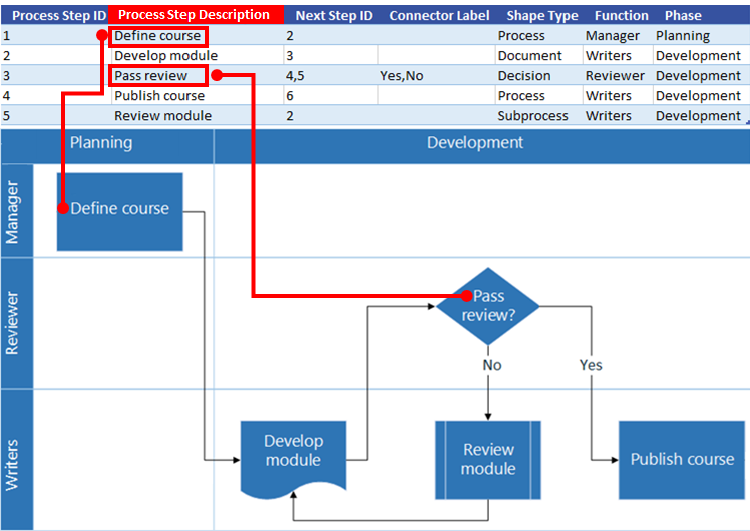
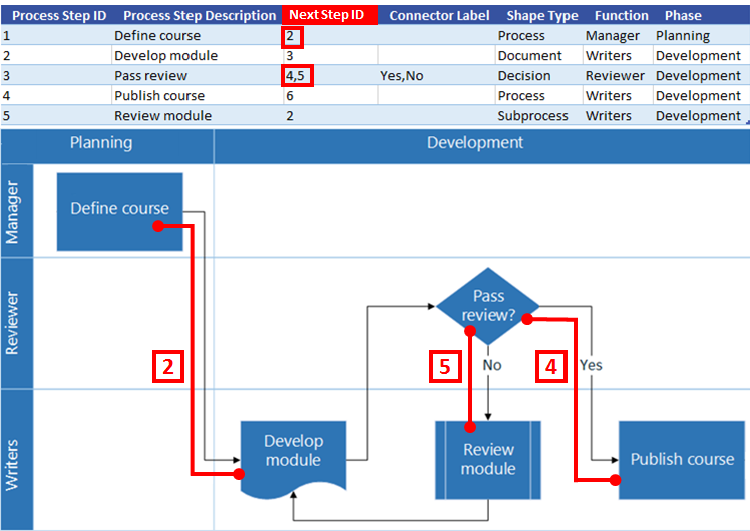
شناسه مرحله بعدی شناسه مرحله فرایند شکل بعدی در دنباله. شکل انشعاب دارای دو مرحله بعدی است و توسط اعداد جدا از کاما مانند 4،5 نشان داده شده است. شما می توانید بیش از دو مرحله بعدی داشته باشید.
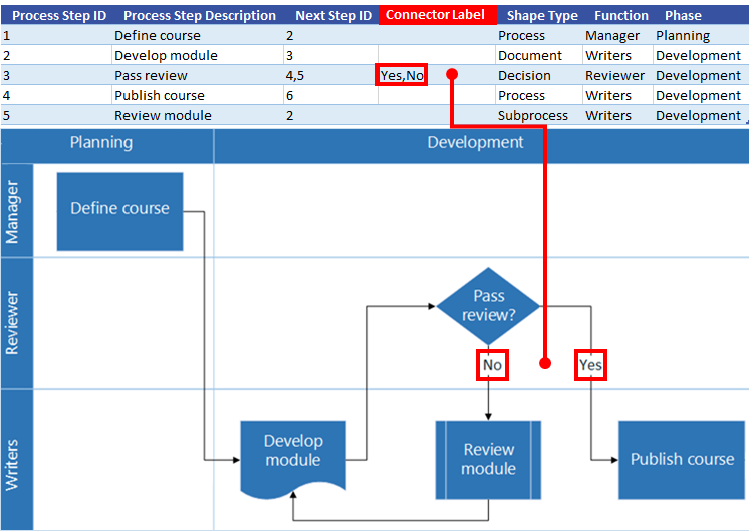
برچسب کانکتور برای شکل های شاخه ای ، برچسب های کانکتور به عنوان متن جدا شده توسط یک کاما ، مانند بله ، نه. بله مطابق با 4 و NO با 5 در مثال است.
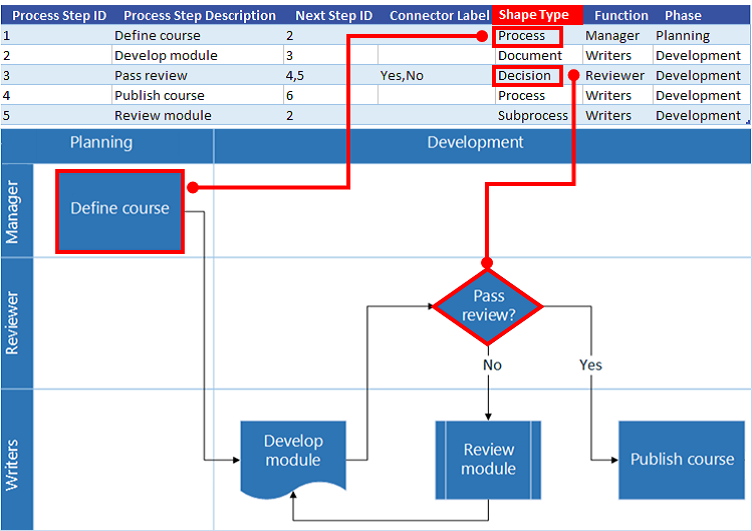
شکل نوع شکل مورد نظر خود را در نمودار Visio ، مانند فرآیند یا تصمیم. مایکروسافت توصیه می کند از لیست های کشویی برای کمک به اعتبار سنجی انتخاب خود استفاده کنید.
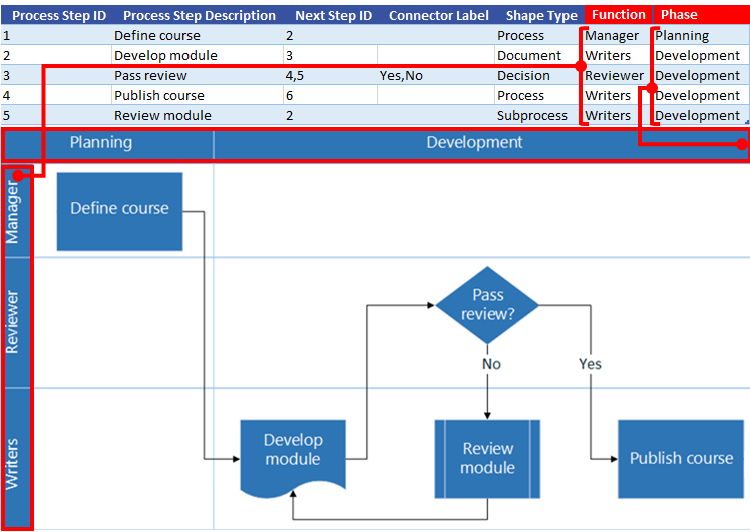
عملکرد و فاز عملکرد (یا شنا) و فاز (یا جدول زمانی) که هر شکل به آن تعلق دارد. این ستون فقط در مورد یک نمودار نمودار عملکردی متقابل کاربردی اعمال می شود و توسط یک نمودار اصلی نمودار نادیده گرفته می شود.
برای ایجاد نمودار Visualizer داده از سایر استنسیل ها استفاده کنید
علاوه بر استفاده از الگوهای Visualizer Data ، می توانید هنگام ایجاد نمودار Visualizer Data ، از سایر الگوهای دیگر استفاده کنید. به عنوان مثال ، نمودارهای فرآیند را برای معاملات مالی یا مدیریت موجودی ایجاد کنید. استنسیل های فرآیند گرا دیگر از جمله الگوهای Objects BASIC و جریان کار BPMN وجود دارد. حتی می توانید با استفاده از استنسیل اشکال من شکل های سفارشی را اضافه کنید. برای اطلاعات بیشتر ، به ایجاد ، ذخیره و به اشتراک گذاری استنسیل های سفارشی مراجعه کنید.
یک نمودار Visualizer Data (نمودار اصلی جریان یا نمودار جریان عملکردی) را که قبلاً ایجاد کرده اید باز کنید.
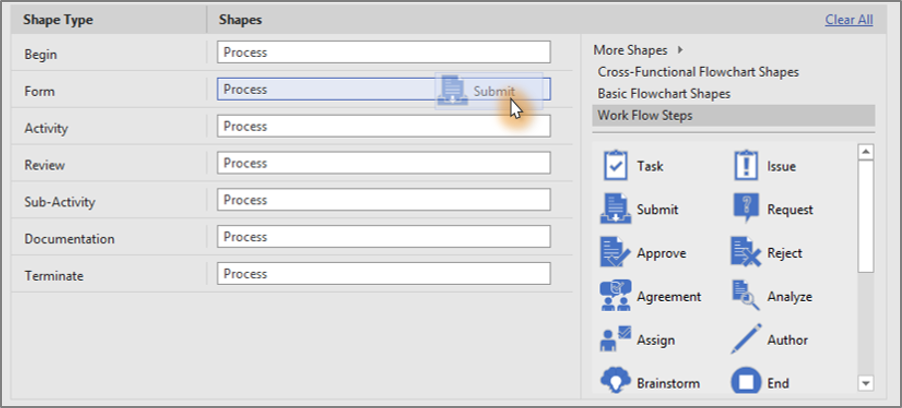
ایجاد ایجاد را برای وارد کردن ایجاد نمودار از Data Wizard انتخاب کنید و بعد از اینکه مقادیر را در صفحه اول وارد کردید ، NEXT را انتخاب کنید تا صفحه نقشه برداری شکل را در جادوگر نمایش دهید.
با استفاده از گزینه شکل بیشتر یک یا چند استنسیل اضافه کنید.

هر شکل را انتخاب کرده و با کشیدن آن ، آن را به مقادیر داده ستون نوع شکل خود نقشه برداری کنید.
ایجاد و پیوند به نمودارهای فرعی
در حال حاضر ، ویژگی Data Visualizer از ایجاد فرآیندهای فرعی از یک جدول Excel واحد پشتیبانی نمی کند. با این حال ، شما می توانید با استفاده از جداول مختلف در یک فایل Visio ، چندین نمودار ایجاد کنید و سپس شکل ها را به عنوان یک راه حل جایگزین پیوند دهید.
در برنامه Visio Desktop ، یک الگوی Visualizer Data را انتخاب کرده و سپس پیوند الگوی داده Excel را برای باز کردن اکسل انتخاب کنید. سپس ایجاد را برای باز کردن الگوی Visio Data Visualizer انتخاب کنید.
برای ایجاد جداول برای فرآیندها و فرآیندهای فرعی خود از الگوی داده اکسل استفاده کنید. جدول را برای هر فرآیند زیر در یک برگه متفاوت قرار دهید و سپس پرونده اکسل را ذخیره کنید.
به عنوان مثال ، برگه 1: فرآیند اصلی ، برگه 2: Subprocess1 ، برگه 3: Subprocess2.
به برنامه دسک تاپ Visio برگردید و از Wizard برای وارد کردن جدول اصلی فرآیند به صفحه 1 بوم Visio خود استفاده کنید.
در زیر بوم ، نماد + را انتخاب کنید تا یک صفحه 2 ایجاد شود. در برگه Data ، ایجاد ایجاد مجدد Wizard را دوباره انتخاب کنید. وارد کردن داده ها از برگه بعدی در کتاب کار اکسل و تکمیل مراحل موجود در جادوگر.
به ایجاد صفحات جدید در Visio و استفاده از جادوگر برای هر یک از جداول داده فرآیند زیر که ایجاد کرده اید ، ادامه دهید.
در آخر ، صفحه را با نمودار اصلی فرآیند انتخاب کرده و بر روی یک شکل راست کلیک کنید تا به یک فرآیند فرعی پیوند دهید. لینک لینک را انتخاب کرده و آن را به هر شکل در یکی از نمودارهای فرعی پیوند دهید.
گرافیک داده را در نمودار خود اعمال کنید
می توانید با افزودن گرافیک داده ، نمودار خود را تقویت کنید ، که به شما کمک می کند داده های شکل را روی نمودار تجسم کنید. در واقع ، می توانید نمودار خود را به یک داشبورد فرآیند تبدیل کنید که در آن گرافیک داده ها با استفاده از نمادهای گرافیکی داده بر اساس داده های شکل شما ، اطلاعات شاخص عملکرد کلیدی (KPI) را نشان می دهد.
نمودار Data Visualizer را باز کنید.
ظرفی را که می خواهید برای استفاده از گرافیک داده ها انتخاب کنید ، انتخاب کنید.
Select Data >زمینه های گرافیکی داده.
فیلدهای گرافیکی داده را که می خواهید به نمودار خود اضافه کنید انتخاب کنید.
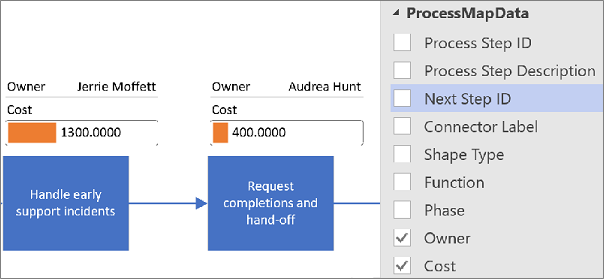
گرافیک داده ها برای کل نمودار اعمال می شود. برای پنهان کردن گرافیک داده ها برای اشکال خاص ، مقادیر ستون داده را در کتاب کار اکسل برای آن ردیف ها خالی نگه دارید.
اگر می خواهید ، می توانید گزینه های اضافی را در برگه Data تنظیم کنید. برای اطلاعات بیشتر ، به Data Graphics ، یک مرور کلی مراجعه کنید.
کتاب کار اکسل را که به نمودار مرتبط است مدیریت کنید
گاهی اوقات ، ممکن است لازم باشد که کتاب کار مرتبط با اکسل را مجدداً مورد استفاده قرار دهید یا به روز کنید. شما می توانید به راحتی این کار را از Visio انجام دهید.
کتاب کار اکسل را با نمودار Visio دوباره پیوند دهید
اگر کتاب کار Excel مرتبط با نمودار Visualizer Data به یک مکان متفاوت تغییر نام داده شود یا به یک مکان متفاوت منتقل شود ، پیوند بین نمودار Visio و کتاب کار اکسل خراب است. در صورت تغییر نام جدول اکسل ، این مسئله نیز می تواند رخ دهد.
کانتینر را برای نمودار Data Visualizer انتخاب کنید. این امکان را برای طراحی Data Tools Design در روبان فراهم می کند.
Select Data Tools Design >داده های منبع را دوباره ببندید.
به کتاب کار تغییر نام یا جابجایی Excel مرور کنید.
یک جدول یا محدوده سفارشی را در کتاب کار انتخاب کنید.
برای رفع پیوند شکسته ، Relink را انتخاب کنید.
هنگامی که سعی می کنید نمودار را تازه کنید یا داده های منبع را به روز کنید و پیوند شکسته شود ، Visio همچنین شما را به سمت اتصال مجدد سوق می دهد.
مهم نیست که نام ستون را در جدول اکسل مرتبط با نمودار تغییر دهید. در غیر این صورت ، عملیات relink از بین می رود.
کتاب کار اکسل را که به نمودار مرتبط است باز کنید
می توانید محتوای مرتبط را در اکسل مستقیماً از Visio تغییر دهید. به عنوان مثال ، شما ممکن است بخواهید مطالب زیادی را اضافه کنید و ویرایش داده ها را در صفحه گسترده آسان تر کنید.
در Visio ، کانتینر را برای نمودار Data Visualizer انتخاب کنید. این امکان را برای طراحی Data Tools Design در روبان فراهم می کند.
Select Data Tools Design >داده های منبع باز
تغییرات خود را در اکسل انجام دهید ، و سپس کتاب کار را ذخیره و ببندید.
To see the changes in the diagram, select Data Tools Design >نمودار تازه سازی.
مراحل بعدی
در اینجا چند کار وجود دارد که ممکن است بخواهید پس از ایجاد نمودار Visualizer Data انجام دهید.
مضامین یک موضوع در Visio مجموعه ای از رنگ ها و جلوه هایی است که می توانید با یک کلیک برای یک نقاشی استفاده کنید. مضامین راهی سریع برای ارائه نقاشی های شما به صورت حرفه ای طراحی شده است. برای اطلاعات بیشتر ، به یک نگاه حرفه ای در مورد نقاشی های خود با مضامین مراجعه کنید.
Visio Layout دارای راهنماهای دستی و ابزارهای اتوماتیک برای کمک به اطمینان از شکل های موجود در نمودار شما و به خوبی فاصله است. این به شما کمک می کند تا ترسیم شما تا حد امکان واضح باشد و ظاهری مرتب به آن ارائه دهد. برای اطلاعات بیشتر ، به شکل های تراز و موقعیت در یک نمودار مراجعه کنید.
صادرات یک نمودار Visualizer Data و کتاب کار Excel Associated را به یک بسته الگوی Visio (. vtpx) صادر کنید. یک بسته الگوی Visio تنظیمات نمودار ، استنسیل و داده ها را برای دیگران ذخیره می کند تا به عنوان یک نقطه شروع سریع برای ایجاد نمودار Visualizer داده های خود استفاده کنند. سایر کاربران می توانند بسته الگو را روی رایانه های خود نصب کنند. برای اطلاعات بیشتر ، به Export و نصب یک بسته الگوی Visualizer داده مراجعه کنید. مضامین < Pan> یک موضوع در Visio مجموعه ای از رنگ ها و جلوه هایی است که می توانید با یک کلیک برای یک نقاشی استفاده کنید. مضامین راهی سریع برای ارائه نقاشی های شما به صورت حرفه ای طراحی شده است. برای اطلاعات بیشتر ، به یک نگاه حرفه ای در مورد نقاشی های خود با مضامین مراجعه کنید.
مبانی تجارت فارکس...
ما را در سایت مبانی تجارت فارکس دنبال می کنید
برچسب :
نویسنده : سحر دولتشاهی
بازدید : 49
آرشیو مطالب
خبرنامه
