- کارگزاران با سفارشات از دست دادن توقف
- بررسی Crypto Bittrex: بیت کوین و دارایی های دیگر با حداقل 3 دلار
- معرفی دوستان به Alpari
- قیمت و پرداخت
- نخست: داروهای اولویت دار
- گزینه های باینری در مقابل تجارت فارکس: درک تفاوت
- از کجا می توان از دست دادن متوقف کرد - و چرا مهم است
- پول: استاد بازی
- نظارت و مدیریت ریسک نرخ بهره در طول مسیر عادی سازی
- حدس و گمان های محور محور حجم معامله های زنجیره ای مبادلات غیرمتمرکز را تحت فشار قرار می دهد و از سکوهای متمرکز گذشته

آخرین مطالب
امکانات وب


آموزش های گام به گام در مورد چگونگی ایجاد نمودار با چندین محدوده داده. ما همچنین شما را از طریق نحوه تلنگر ردیف ها و ستون ها می گیریم تا ورودی نمودار آسانتر باشد!

- ستون ها و ردیف های روی برگه های Google
- نمودار با چندین محدوده داده ایجاد کنید
- با یک کلیک واردات داده ها از هرجای دیگر
- صفحات گسترده را در عرض چند ثانیه به نرم افزار تبدیل کنید
- الگوهای پیش ساخته و سفارشی
- داده های زمان واقعی را در داشبورد متمرکز تجسم کنید
اگر مجبور به تجزیه و تحلیل داده های مالی هستید ، احتمال دارد که برای یافتن روندهایی که در طول زمان وجود دارد ، باید چندین محدوده داده را تجزیه و تحلیل کنید. برای تجسم به راحتی آنها ، باید نمودارهایی را ایجاد کنید که چندین روند را نشان می دهد.
اولین چیزی که شما باید بدانید این است که برگه های Google شما را ملزم به تنظیم برگه های داده به گونه ای می کنند که طیف وسیعی از داده ها در یک ستون قرار دارند ، مانند این روش:
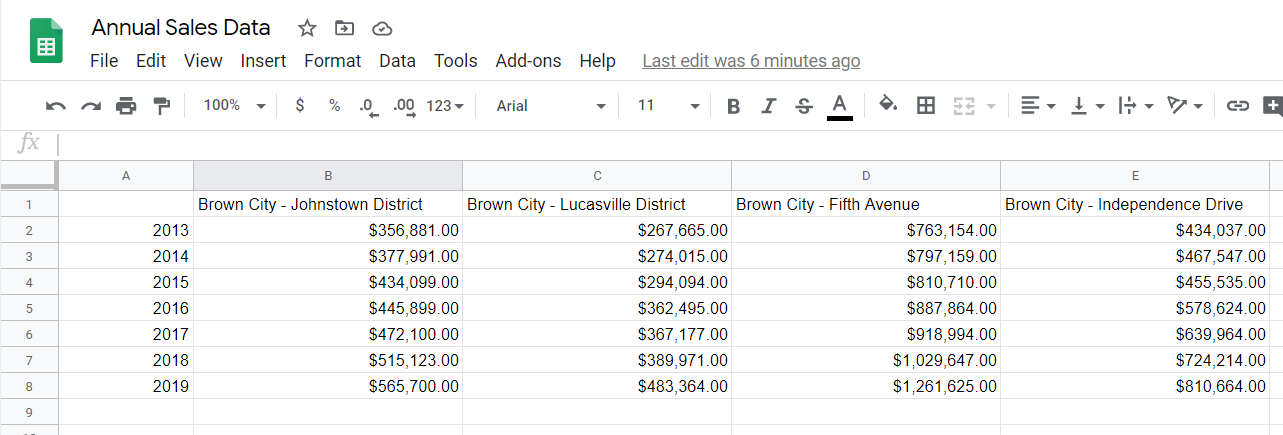
این کاملاً غیرمعمول است ، زیرا ما اغلب داده ها را از این طریق می نویسیم:

خوشبختانه ، مراحل زیر آسانتر از آنچه ممکن است یک جستجوی Google به شما بگوید! اجازه دهید اکنون یاد بگیریم که چگونه نمودارهایی را با چندین ستون ایجاد کنیم.
ستون ها و ردیف های تلنگر
ممکن است ابتدا نیاز به قالب بندی داده ها داشته باشید تا صفحات Google بتوانند یک نمودار مناسب چند منظوره ایجاد کنند. برای تلنگر ستون ها و ردیف ها ، مراحل زیر را انجام دهید:
مرحله 1: به دنبال یک فضای خالی در صفحه گسترده باشید و یک سلول را در آن منطقه انتخاب کنید.
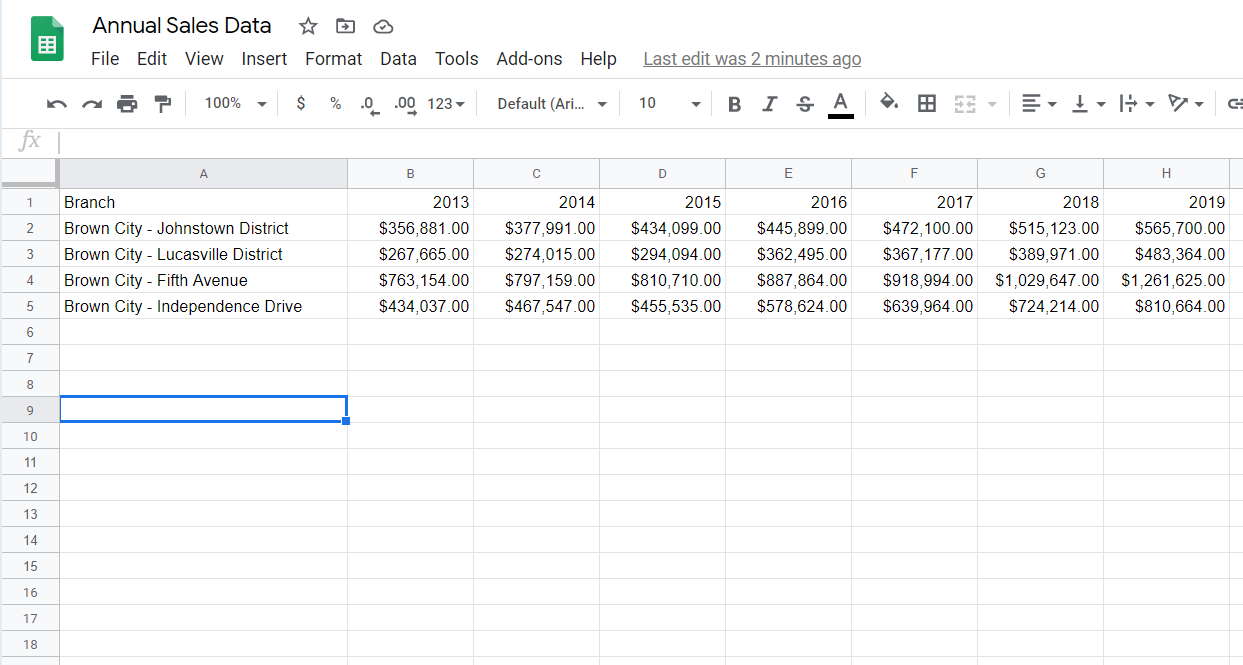
مرحله 2: در آن سلول انتخاب شده ، موارد زیر را تایپ کنید:

مرحله 3: Enter را فشار دهید.
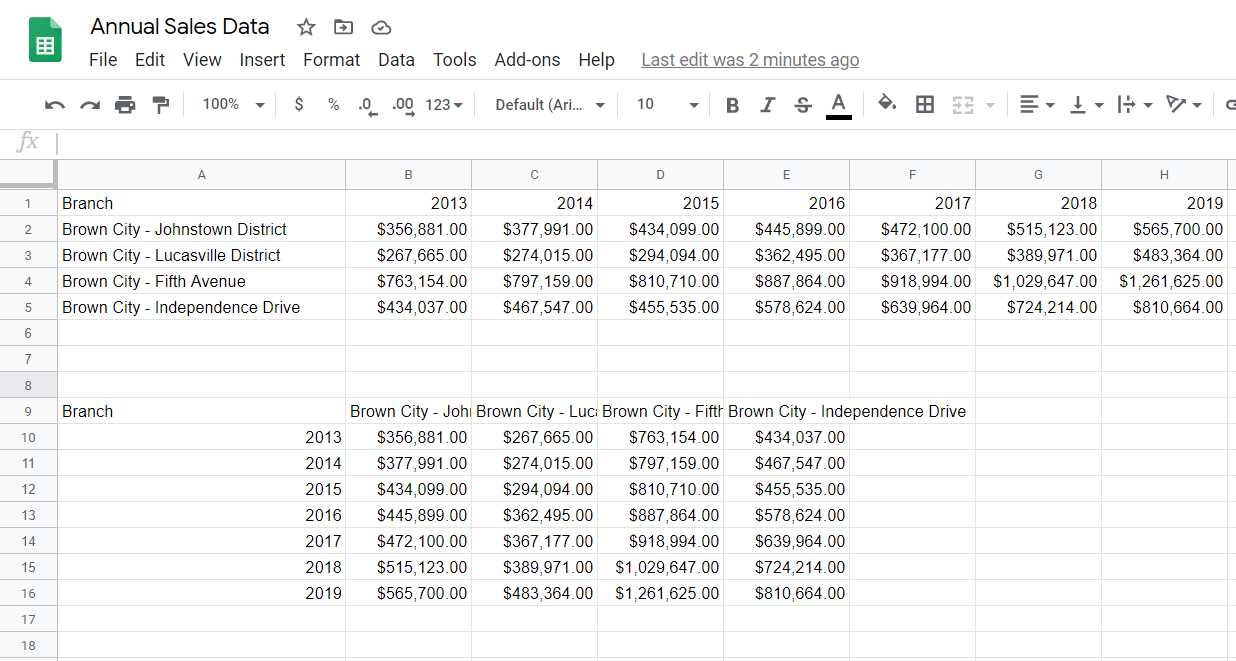
شما می توانید ردیف های اصلی را مخفی کنید یا ردیف های اصلی را حذف کنید. اما اگر ردیف های اصلی را حذف کنید ، ردیف های انتقال یافته نیز از بین می روند! برای نگه داشتن ردیف های منتقل شده ، می توانید آموزش ما را در اینجا دنبال کنید.
نمودار با چندین محدوده داده ایجاد کنید
برای این بخش یاد خواهیم گرفت که چگونه یک نمودار خط با چندین محدوده داده در برگه های Google ایجاد کنیم.
بگذارید با همان مجموعه داده ها شروع کنیم ، اما با چند تنظیم برای خواندن آن:
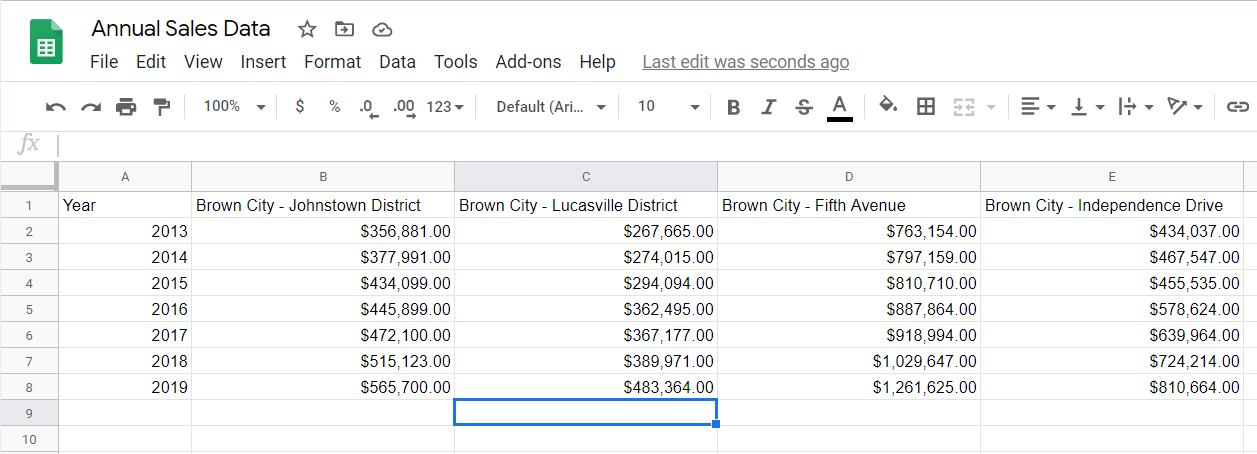
اکنون ، اینجا مراحل است:
مرحله 1: داده های خود را در ردیف ها و ستون ها قالب بندی کنید تا نمودار ایجاد شود
اگر می خواهید ستون ها و ردیف ها را جابجا کنید ، عملکرد Transpose می تواند در اینجا بسیار مفید باشد.
مرحله 2: داده هایی را که در نمودار گنجانده شده است ، با عناوین گنجانده شده انتخاب کنید
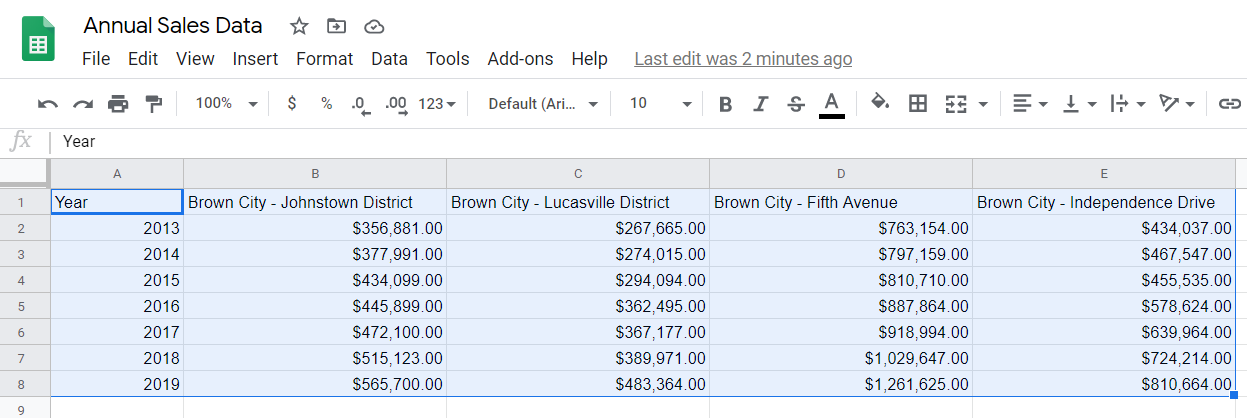
مرحله 3: روی insert در منوی پرونده کلیک کنید ، سپس روی نمودار کلیک کنید.

ولااکنون یک نمودار خط ظاهر می شود. ما هنوز باید آن را بهبود بخشیم. همانطور که مشاهده می کنید ، یک برگه ویرایشگر نمودار در گوشه سمت راست ظاهر می شود.
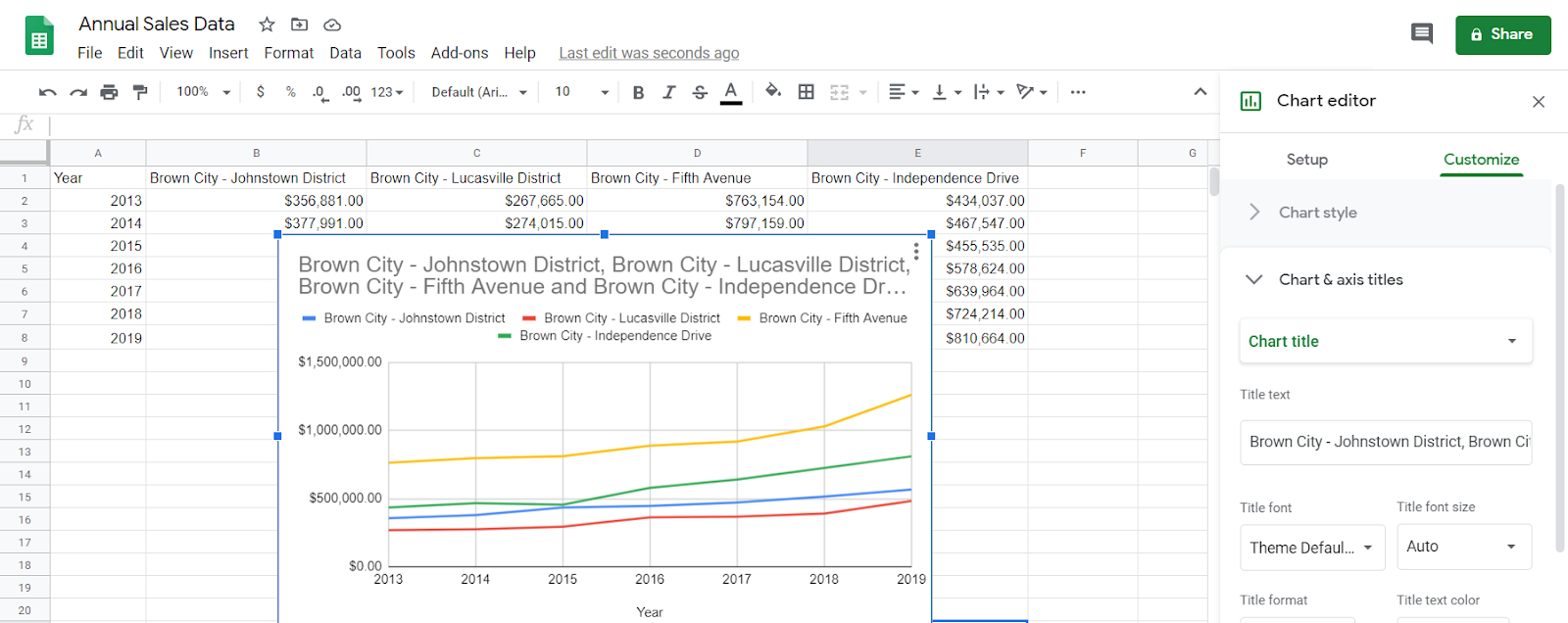
برای تغییر عنوان ، می توانید موارد زیر را انجام دهید:
مرحله 4: نمودار تازه ایجاد شده خود را در ویرایشگر نمودار قالب بندی کنید
روی کادر متن زیر متن عنوان در برگه ویرایشگر نمودار در سمت راست کلیک کنید. سپس عنوان نمودار را تایپ کنید.
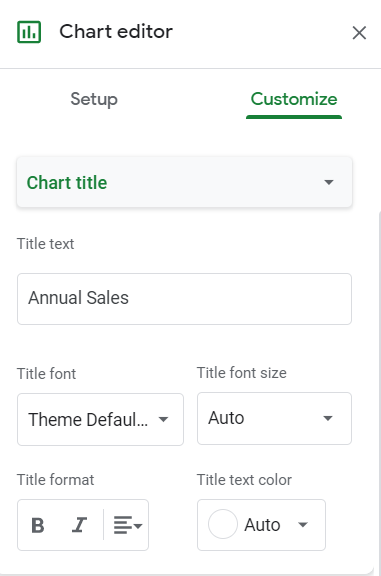
عنوان نمودار به طور پیش فرض از سمت چپ تراز شده است. برای مرکزیت آن ، روی نماد Align تحت عنوان عنوان کلیک کنید (این دکمه با چهار خط و یک فلش است که به سمت پایین حرکت می کند). سپس روی نماد مرکز کلیک کنید.
عنوان نمودار شما اکنون محور است!
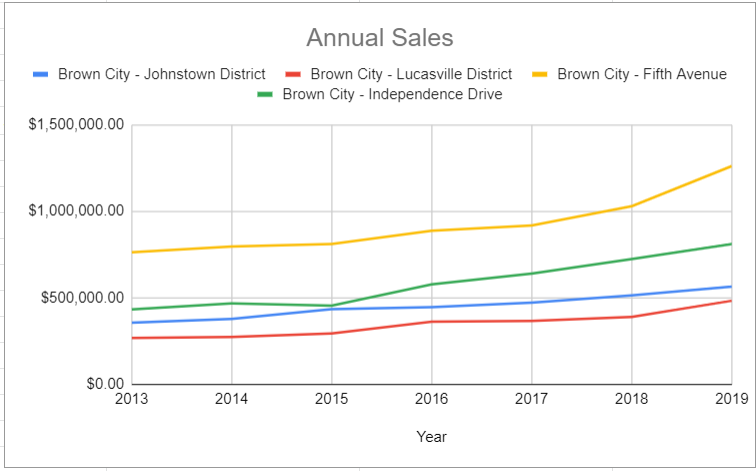
برگه ویرایشگر نمودار همچنین شامل تنظیمات قابل تنظیم تر برای بهبود نمودار است. به عنوان مثال ، شما می توانید این کار را انجام دهید:

ایمیل خود را در زیر وارد کنید تا Lido را به صورت رایگان امتحان کنید!
تمام مزایای صفحه گسترده کلاسیک را با ویژگی های بسیار قدرتمندتر که باعث صرفه جویی در وقت کاربران می شود ، تجربه کنید!
مبانی تجارت فارکس...
ما را در سایت مبانی تجارت فارکس دنبال می کنید
برچسب :
نویسنده : سحر دولتشاهی
بازدید : <-PostHit->
آرشیو مطالب
پيوندهای روزانه
خبرنامه
